ZX PixelPaste - nové funkce
ZX PixelPaste dostalo dávku nových funkcí. Tentokrát jde zejména o dvě větší novinky - Palette Tools a Transform Layer - a taky o pár menších vylepšení, která se hodí zmínit.
Palette Tools
Palette Tools jsou dostupné jen v režimu ZX Spectrum Next (Layer 2) a otevírají se tlačítkem přímo nad paletou. První záložka - Palette Editor - zobrazuje celou 256-barevnou paletu Nextu jako mřížku 32 sloupců. Kliknutím na libovolný slot se otevře popup, kde lze barvu upravit buď pomocí RGB sliderů (hodnoty 0-7 pro každou složku, jak odpovídá Next formátu), nebo výběrem z barevné mřížky všech 256 Next barev. Po potvrzení se změna uloží do pracovní kopie palety a projeví se v živém náhledu - teprve po kliknutí na Apply se aplikuje skutečně. Tlačítko Clear nastaví daný slot na černou. Paletu lze uložit do JSON souboru a zpětně načíst, nebo ji jedním klikem resetovat zpět na výchozí Next barvy.
Praktická drobnost je tlačítko Scan canvas s volbou "Show used only" - editor projede všechny viditelné vrstvy, zjistí, které paletové sloty jsou skutečně použité, a může zobrazit pouze ty. Snadno tak vidíte, se kterými barvami v projektu pracujete.
Druhá záložka - SCR Recolor - slouží k remapování klasických ULA barev (0-15) na Next paletové sloty. Načtete buď klasický SCR soubor ze ZX Spectra 48K/128K, nebo použijete výchozí ZX barvy jako základ. Pro každou z 16 (prakticky 15) ULA barev pak vyberete odpovídající slot v Next paletě. Po kliknutí na Apply Recolor se celá vrstva přebarví podle tohoto mapování.
Transform Layer
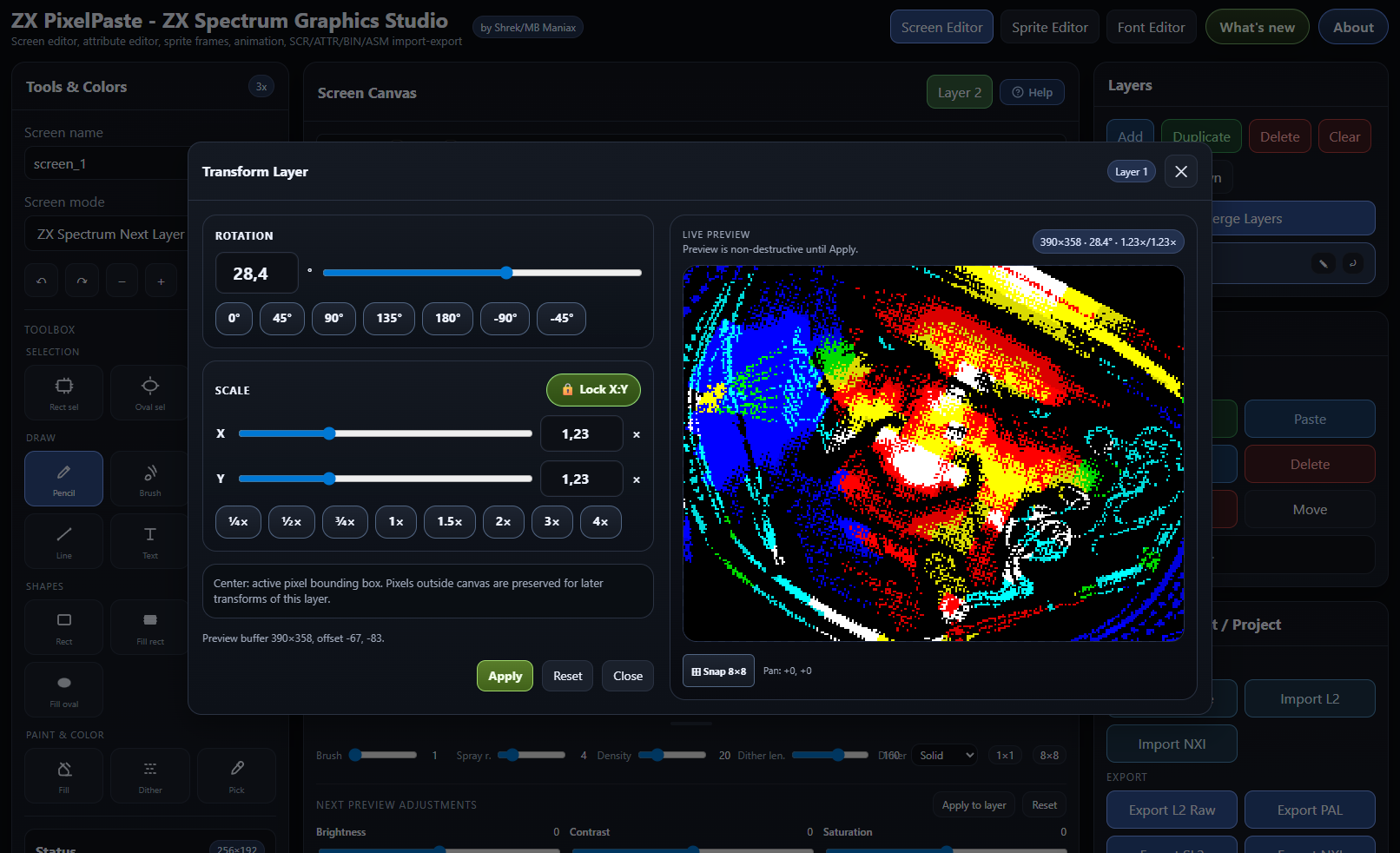
Transform Layer je nový dialog, který umožňuje nedestruktivně transformovat aktivní vrstvu - tedy vidíte výsledek v živém náhledu a teprve Apply ho zapíše do dat. Transform layer se otevírá pro každou vrstvu dál - tlačítko se nachází hned vedle ikonky na přejměnování dané vrstvy. Rotace funguje zadáním libovolného úhlu v rozsahu -180 až 180 stupňů, buď ručně nebo posuvníkem. Pro rychlý výběr jsou připravené zkratky: 0°, 45°, 90°, 135°, 180°, -45° a -90°. Měřítko lze nastavit nezávisle pro osu X a Y, nebo zamknout poměr tlačítkem Lock X:Y. Posuvníky pokrývají rozsah 0,05× až 4×, ručním zadáním lze jít až na 32×. Připravené zkratky jsou ¼×, ½×, ¾×, 1×, 1,5×, 2×, 3× a 4×. V náhledu lze vrstvou posouvat tažením myší přímo v canvasu, přičemž volitelný snap zarovnává posun na násobky 8 pixelů - tedy přesně na hranice attr buněk ZX Spectra. Souřadnice posunu jsou zobrazeny vedle snap tlačítka. Pro klasický (ne-Next) režim je navíc volba chování atributů: buď se attr buňky transformují spolu s pixely, nebo se atributy zahodí a zůstanou jen transformované pixely. Střed transformace se počítá z bounding boxu aktuálních pixelů, takže rotace probíhá kolem středu nakreslené grafiky, ne celého plátna. Pixely, které přesáhnou hranici canvasu, se při transformaci zachovají v bufferu - přijdete o ně až po Apply.
Sprite editor - náhled masky
Na žádost Mikea ze ZeroTeamu přibyl v editoru spritů panel Mask fit preview. Zobrazuje se automaticky, když je aktivní maska v klasickém (ne-Next) režimu. Náhled ukazuje sprite vykreslený přes cihlové pozadí - nejprve se aplikuje maska (výřez průhlednosti), pak se vykreslí samotný sprite. Můžete tak zkontrolovat, jestli opravdu maska sedí tak jak si představujete.
Varování před konfliktem atributů
Tohle je vylepšení, které ocení každý, kdo kreslí v klasickém 48K/128K režimu. ZX Spectrum má jak všichni víme omezení na dvě barvy (INK a PAPER) na každou attr buňku 8x8 pixelů (ano vím, že tato informace je nošení dříví do lesa). Pokud tedy máte zvolený INK a PAPER a kurzor se nachází nad buňkou, kde by kliknutí změnilo nebo "rozbilo" stávající atribut - například by se změnil INK/PAPER - zobrazí se nad editační plochou varovná hláška. Nemusíte tedy neustále sledovat, jaké barvy jsou v buňce pod kurzorem, editor vás sám upozorní dřív, než omylem uděláte něco, co nechcete. Samozřejmě pořád můžete nad buňkou stisknout prostřední tlačítko myši - tím natáhnout nastavení atributu do INK/PAPER/BRIGHT/FLASH a následně v daném atributu kreslit bez obav.
Drobná vylepšení a opravy
Kromě výše zmíněného přišla obvyklá dávka malých oprav a vylepšení - drobné chyby v renderování, úpravy UI a pár detailů, které se nahromadily od poslední verze. Nic dramatického, ale dohromady to dělá nástroj zase o kousek příjemnější na používání.
ZX PixelPaste si můžete vyzkoušet (a plnohodnotně využívat) zde: ZX PixelPaste.
Komentáře
Zatím tu nikdo nic nenapsal. Buď první!