Calm Commander 1.5 – diskové obrazy TR-DOSu a barevná témata
Jedna z věcí, která mi na ZX Spectru Next vadí (resp. chybí) je nativní podpora TRD souborů. Samozřejmě mohu si nabootovat do režimu čistého ZX Spectrum 128k s EsxDosem a TRD souboru mohu spustit, ale není to ono. Proto jsem vytvořil pro CalmCommander podporu TRD souborů - nejedná se ale o přímé spuštění těchto souborů, ale tento plugin plugin umožňuje se do TRD souboru podívat a extrahovat z něj soubory na SD kartu. Pak jen většinou stačí opravit BASIC zavaděč a program se Vám spustí. Samozřejmě systémové programy pro TRDOS fungovat nebudou (pokud budou používat TR-Dos služby), ale jako možnost rozbalit TRD soubor a podívat se co na něm je, případně mít možnost si spustit dema z tohoto TRD po úpravě BASICu se mi vlastně líbí.
Prohlížeč TRD
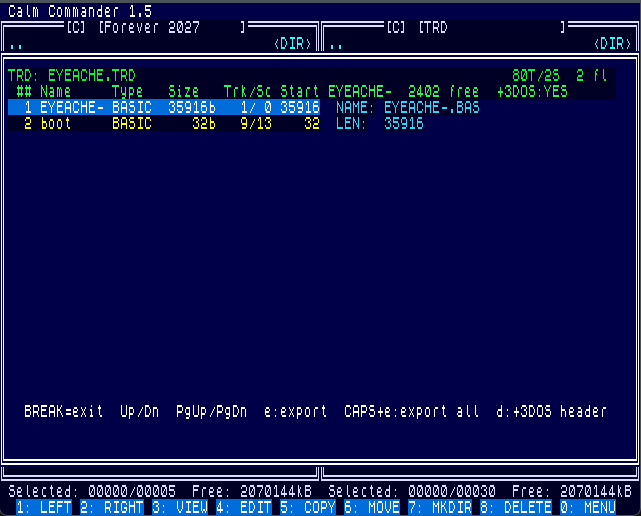
Soubory s příponou .trd nyní otevírá nový plugin, který zobrazí celý katalog TR-DOSu. Stačí najet kurzorem na obraz disku a stisknout View, tedy ve výchozím nastavení klávesu 3. Chtěl jsem, aby se ovládání co nejvíc podobalo tomu, co už v Calm Commanderu funguje, takže procházení seznamu je stejné jako u TAP prohlížeče.
- U každé položky se zobrazuje jméno, typ, délka v bajtech, pozice na disku ve formátu stopa/sektor a zaváděcí adresa.
- U BASICových souborů se místo zaváděcí adresy ukazuje délka programu.
- V titulku je geometrie disku, například 80T/2S nebo 40T/1S, a také počet položek katalogu. V hlavičce se navíc ukazuje jmenovka disku a počet volných sektorů.
- Smazané položky zůstávají v katalogu viditelné a jsou označené DEL.
- Položky, které ukazují mimo samotný obraz disku, jsou označené BAD. Takové položky se nikdy nezapisují na kartu.
- Ovládání je stejné jako u TAP prohlížeče – pohybujete se pomocí šipek.
Rozbalení souborů z obrazu
Prohlížení je fajn, ale přišlo mi škoda skončit jen u něj. Takže soubory uložené v TRD obrazu lze rovnou rozbalit na SD kartu bez nutnosti používat nějaký externí nástroj. Klávesa e rozbalí položku pod kurzorem a Caps+e rozbalí všechny dostupné soubory. Výstup se ukládá do adresáře, který je právě zobrazený v aktivním panelu, a po dokončení se panel automaticky překreslí.
- Klávesa d zapíná nebo vypíná +3DOS hlavičku. Ve výchozím stavu je zapnutá, takže NextZXOS umí rozbalený soubor rozpoznat jako BASIC nebo CODE včetně čísla řádku a zaváděcí adresy.
- BASICové soubory se ukládají s příponou .BAS, ostatní jako .BIN. Znaky, které jsou v TR-DOS názvu povolené, ale cílový souborový systém je nemá rád, se automaticky nahradí.
- Smazaný soubor lze rozbalit jednotlivě. Pokud tedy data v obrazu stále existují, je možné soubor zachránit i poté, co ho TR-DOS vyřadil z katalogu. Při hromadném exportu se smazané položky naopak přeskakují.
- Během rozbalování se zobrazuje cílové jméno, délka souboru, hláška WORKING... a také počítadlo souborů. U delších operací je tak aspoň jasné, že program opravdu pracuje.
Podporované jsou běžné velikosti obrazů 160K, 320K i 640K (ale otevřel se mi i 40kB TRD soubor).
Protože celý obraz disku je samozřejmě výrazně větší než paměť, kterou má plugin k dispozici, nenačítá se celý najednou. Data se čtou přímo z obrazu na přesné pozici konkrétního souboru.
Barevná témata
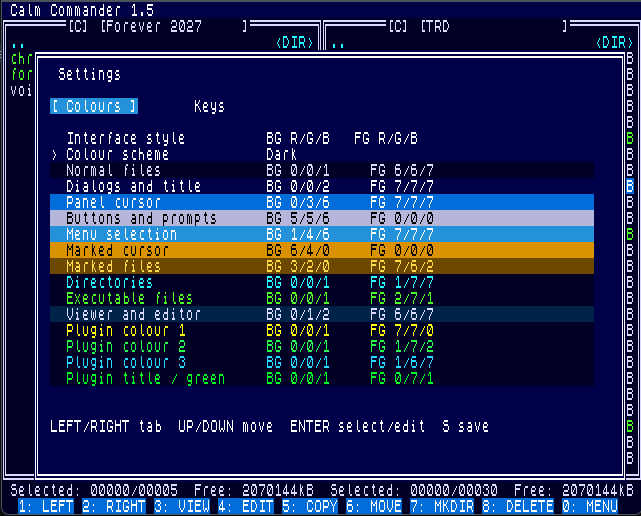
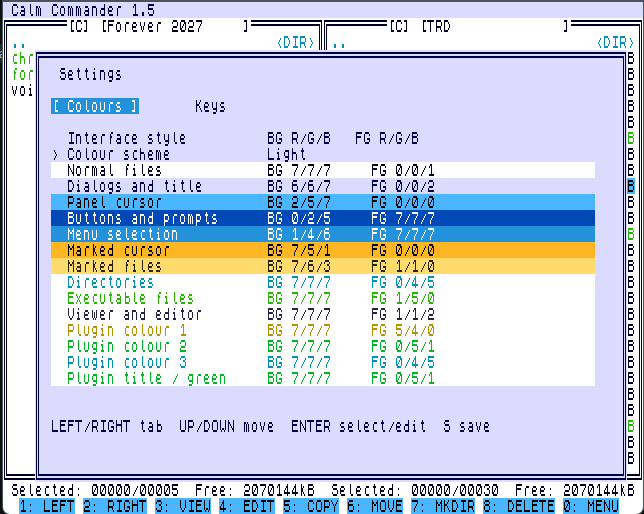
Druhá větší novinka se týká vzhledu Calm Commanderu. V záložce Colours v okně Settings, které se otevírá přes Caps+S, je nově na začátku položka Colour scheme. Stiskem Enter na této položce lze přepínat mezi třemi připravenými tématy: Default, Light a Dark.
- Výběr tématu najednou přepíše všech šestnáct stylů rozhraní a změna se projeví okamžitě. Není tedy potřeba nic ukládat jen proto, abyste viděli, jak bude téma vypadat.
- Každou barvu lze dál upravovat ručně. Pozadí i popředí se nastavují přes složky R/G/B v rozsahu 0 až 7.
- Nastavení zahrnuje kurzor v panelu, označené soubory, adresáře, spustitelné soubory, dialogy, prohlížeč i barvy používané pluginy.
- Jakmile některou barvu ručně změníte, aktuální schéma se automaticky označí jako Custom.
- Klávesa S uloží nastavení pro další spuštění. Klávesa BREAK úpravy zahodí a vrátí barvy do stavu před otevřením Settings.
Komentáře
Zatím tu nikdo nic nenapsal. Buď první!