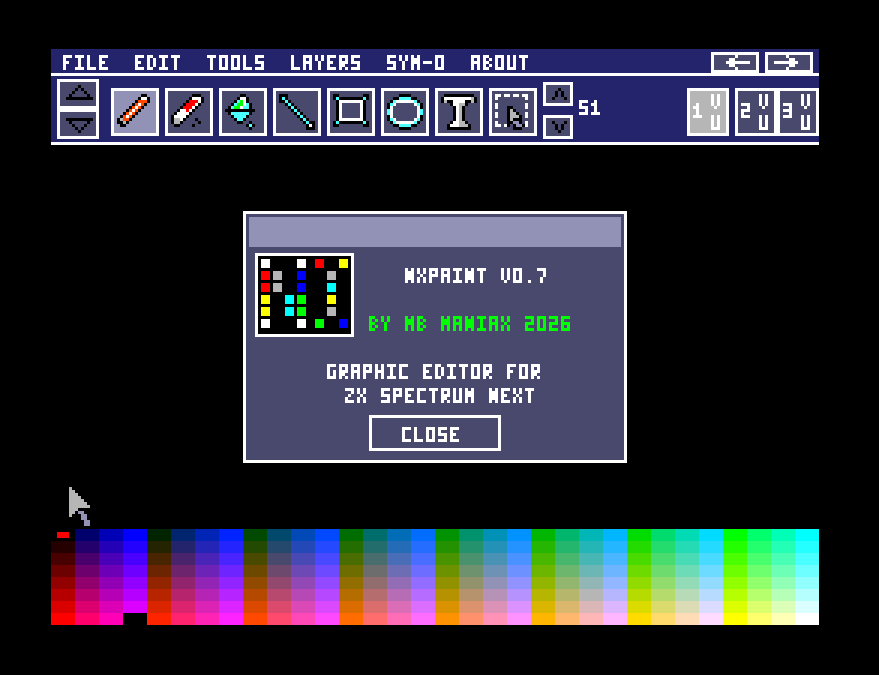
NXPaint 0.7 - nové kreslicí nástroje, symetrie a Quick Save
Kdo říká, že věci, které děláte při vytváření dema, se nehodí nikde jinde? Co takhle vytvářet grafický editor, to je samá rotace, zvětšování, změnšování, změna palety... jj, co se v mládí naučíš, se ve stáří musíš naučit znova. Ale přestaňme filosofovat a podívejme se na program NXPaint. Ve verzi 0.7 jsem se tentokrát zaměřil hlavně na samotné kreslení a přidal nástroje, které mi v programu už nějakou dobu chyběly. Snad díky nim bude práce příjemnější všem, kteří chtějí kreslit přímo na ZX Spectru Next.
Přibyly například Spray a Dither, pokračující čáry, křivky, vyplněné geometrické tvary, Magic Eraser, nahrazování barev, dvoubarevný gradient, zrcadlené kreslení, klávesové ovládání a Quick Save. Je toho tentokrát opravdu dost. No řekněte, není to nádhera mít takto aktivně vyvájený software?
Toolbar jsem přitom nechtěl dál nafukovat, takže několik nástrojů má nově více režimů schovaných pod jednou ikonou.
Více režimů pod jednou ikonou
Pokud znovu kliknete na ikonu právě aktivního nástroje, přepnete se na jeho další režim. Ikona se zároveň změní, takže je přímo v liště vidět, co je zrovna aktivní. Ikony jsem také trochu překreslil, aby byly v pixel artu čitelnější.
- Pencil: Pencil - Spray - Dither
- Line: Line - Polyline - Curve
- Rectangle: Outline - Filled
- Ellipse: Outline - Filled
- Eraser: Eraser - Magic Eraser
- Fill: Fill - Replace Color - Gradient
Pencil, Spray a Dither
Klasická tužka samozřejmě zůstává a pořád slouží hlavně k přesnému kreslení po pixelech. Spray rozmisťuje body náhodně v ploše štětce, takže se hodí například na textury, stíny nebo různé nepravidelné povrchy. Dither naopak používá pravidelný pixelový vzor a obě aktivní barvy, takže s ním lze dělat jednoduché přechody a odstíny bez přidávání dalších barev do palety. U Spray a Dither lze nastavovat dvě hodnoty. Kliknutím na údaj S nebo I vedle šipek přepnete mezi velikostí stopy a intenzitou a šipkami pak měníte právě vybranou hodnotu. Větší stopa znamená větší kreslenou oblast, intenzita pak ovlivňuje hustotu spreje nebo poměr obou barev v ditheringu.
Line, Polyline a Curve
Line funguje pořád stejně a kreslí jednu samostatnou úsečku. Polyline na ni navazuje a každá další čára začíná v posledním bodě té předchozí, takže se dají rychle kreslit lomené čáry bez neustálého znovuzaměřování začátku. Přepnutím nástroje se rozpracovaná Polyline ukončí.
Curve funguje trochu jinak. Prvním tahem určíte začátek a konec. Po puštění tlačítka zůstane mezi nimi čárkovaná pomocná čára, aby bylo jasné, že křivka ještě není hotová. Druhým kliknutím nebo tahem určíte řídicí bod a tím výsledné zakřivení. Pokud mezitím přepnete nástroj, načtete jiný obrázek nebo provedete jinou akci, rozpracovaná křivka se zruší. Line, Polyline i Curve respektují nastavenou šířku čáry. Výpočet křivky jsem také upravil, protože v některých případech se mohl zacyklit nebo v ohybu vytvořit poškozené barevné pixely.
Obdélníky a elipsy: obrys nebo výplň
Rectangle a Ellipse mají nově dva režimy. Outline kreslí pouze obrys a respektuje nastavenou šířku čáry, Filled vytvoří celý vyplněný tvar. Mezi oběma režimy stačí znovu kliknout na aktivní ikonu nástroje.
Magic Eraser
Běžná guma zůstává stejná a funguje jako štětec kreslící transparentní barvou. Magic Eraser je trochu jiný. Po kliknutí smaže celou souvislou oblast stejné barvy v aktivní vrstvě, takže se vlastně chová podobně jako Fill, jen místo barvy vyplňuje transparentností.
Důležité je, že nezasáhne jiné oddělené plochy stejné barvy. Smaže opravdu jen oblast, na kterou kliknete.
Fill, Replace Color a Gradient
Klasický Fill funguje jako dřív a vyplní souvislou oblast zvolenou barvou. Replace Color vezme barvu pod kurzorem a nahradí všechny její výskyty v aktivní vrstvě. Hodí se třeba ve chvíli, kdy chcete rychle změnit jeden odstín v celé kresbě.
Gradient pracuje s oběma aktivními barvami. Místo stisku určuje začátek a místo puštění konec i směr přechodu. Vyplní se jen souvislá oblast barvy pod počátečním bodem, takže například gradient uvnitř uzavřené elipsy nepřepíše pozadí kolem ní.
NXPaint pracuje s indexovanou paletou, takže gradient nevyrábí nové barvy. Přechod se skládá pixel-art ditheringem mezi dvěma skutečnými barvami z palety, což mi pro tento typ editoru dává větší smysl. Ale ještě se nad tím zamyslím.... protože možné vytvoření barev v prázdných slotech palety by možná šlo...
Mirror / Symmetry drawing
Do horní lišty přibylo nové menu SYM. Můžete v něm symetrii vypnout, zrcadlit kreslení vlevo a vpravo nebo nahoře a dole. Při kreslení tak vzniká zároveň původní i zrcadlená stopa. Symetrie funguje s volným kreslením, sprejem, ditheringem, čarami i geometrickými tvary. Aktivní směr je vidět přímo v horní liště, takže není potřeba lovit v menu, co máte právě zapnuté.
Klávesové ovládání
NXPaint lze nově ovládat i klávesnicí bez zachycené Kempston Mouse. Hodí se to hlavně v emulátoru, kde někdy není práce s myší úplně pohodlná.
- O / P - pohyb kurzoru vlevo / vpravo
- Q / A - pohyb kurzoru nahoru / dolů
- Space - levé tlačítko myši
- W / S - přiblížení / oddálení obrazu
- B - nabrání barvy pod kurzorem
- Caps Shift + O / P / Q / A - posun zvětšeného obrazu
- Extended Mode + S - Quick Save
Při delším držení směrové klávesy se kurzor postupně zrychluje, takže není potřeba mačkat klávesu desetkrát za sebou, když se chcete přesunout přes větší část obrazu.
Quick Save
Quick Save je dostupný z menu File i přes klávesovou zkratku. Uloží obrázek bez dalšího
dialogu jako očíslovanou NXI kopii, například IMAGE_01.NXI,
IMAGE_02.NXI a podobně.
Použije se přitom adresář a základ názvu aktuálního obrázku. Je to hlavně pro chvíle,
kdy si chcete během práce rychle uložit několik verzí a nechcete pokaždé procházet
ukládací dialog.
Známá omezení
Některé věci ještě nejsou úplně tam, kde bych je chtěl mít. Zrcadlené kreslení funguje, ale pořád je pomalejší než běžné kreslení bez symetrie, takže se na jeho optimalizaci ještě podívám. Quick Save zatím pracuje s názvem ve formátu 8.3. Zachování a předvyplnění dlouhých názvů souborů chci dodělat v některé z dalších verzí.